Xplus V4 - Guia de Recuperação
Xplus V4 — Guia de Recuperação
Este guia vai te ajudar a recuperar a sua Xplus V4 passo a passo, de forma simples e tranquila. Não se preocupe — é só seguir a ordem!
Atenção — Leia antes de continuar
Esse procedimento deve ser feito unicamente na Box V4 que não inicializa. Se a sua está funcionando normalmente, não realize o procedimento a seguir.
Antes de começar — Baixe os arquivos
Primeiro, baixe os dois arquivos abaixo no seu computador. Você vai precisar deles durante o processo.
update.img
Arquivo de atualização
Arquivo de recuperação do aparelho — baixe direto, sem precisar descompactar.
ferramentas.zip
Arquivo de atualização
Contém os programas necessários para o processo.
Após baixar, extraia (descompacte) a pasta ferramentas.zip em algum lugar fácil de encontrar, como a Área de Trabalho. O arquivo update.img não precisa ser descompactado.
O que você vai precisar
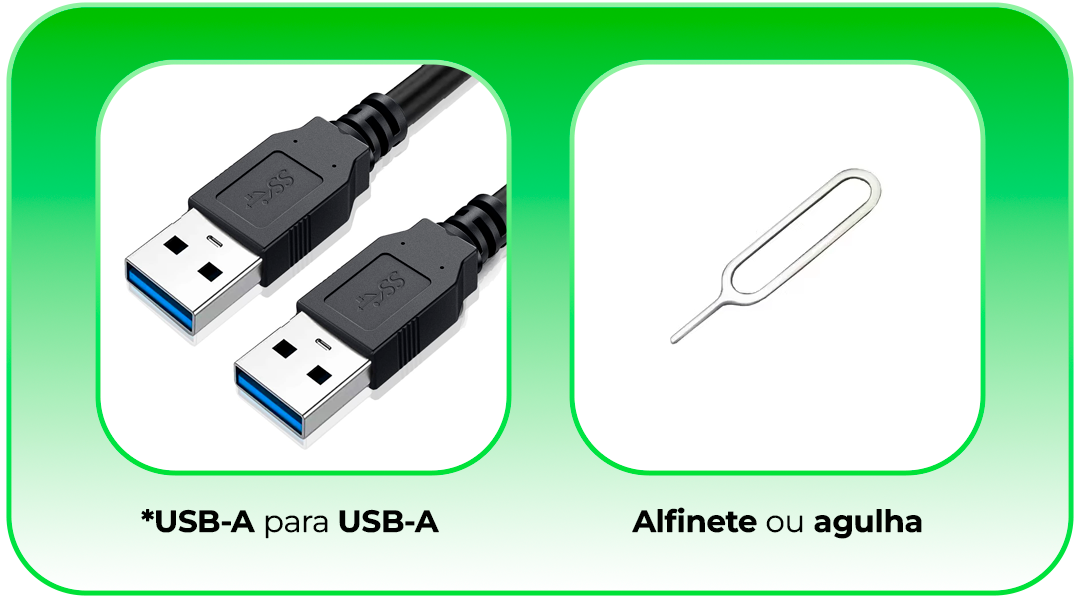
Separe esses itens antes de começar:
- Um palito de dente, agulha fina ou grampo.
- Um computador com Windows.
- O cabo de energia da Xplus V4.
- Um cabo USB duplo — dois plugues tipo USB na mesma ponta (USB-A para USB-A).
Passo 1 — Instalar o driver no computador
O driver é um programa que permite que o computador reconheça a Xplus V4.
1. Abra a pasta DriverAssitant_v4.5 (que veio dentro de ferramentas.zip).
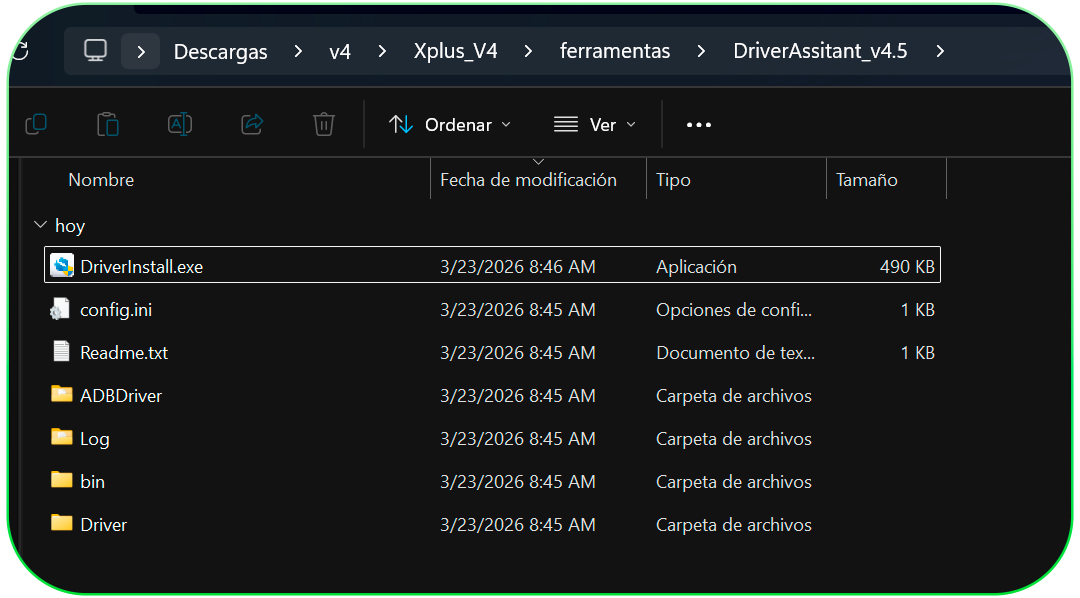
2. Dentro da pasta, clique duas vezes no arquivo DriverInstall.exe para abri-lo.
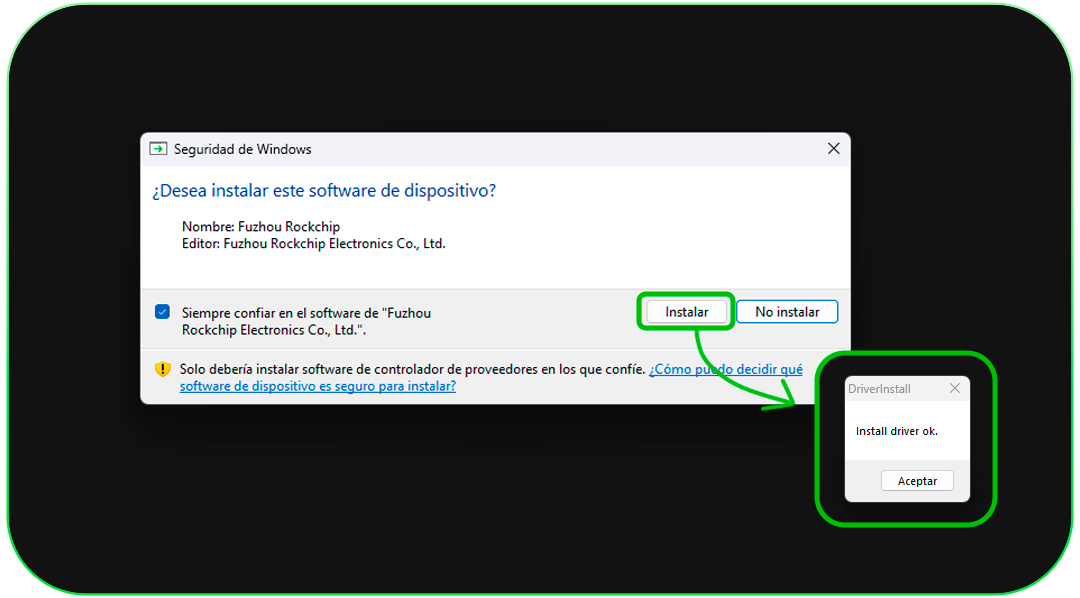
3. Uma janela vai abrir. Clique no botão “Install Driver”.
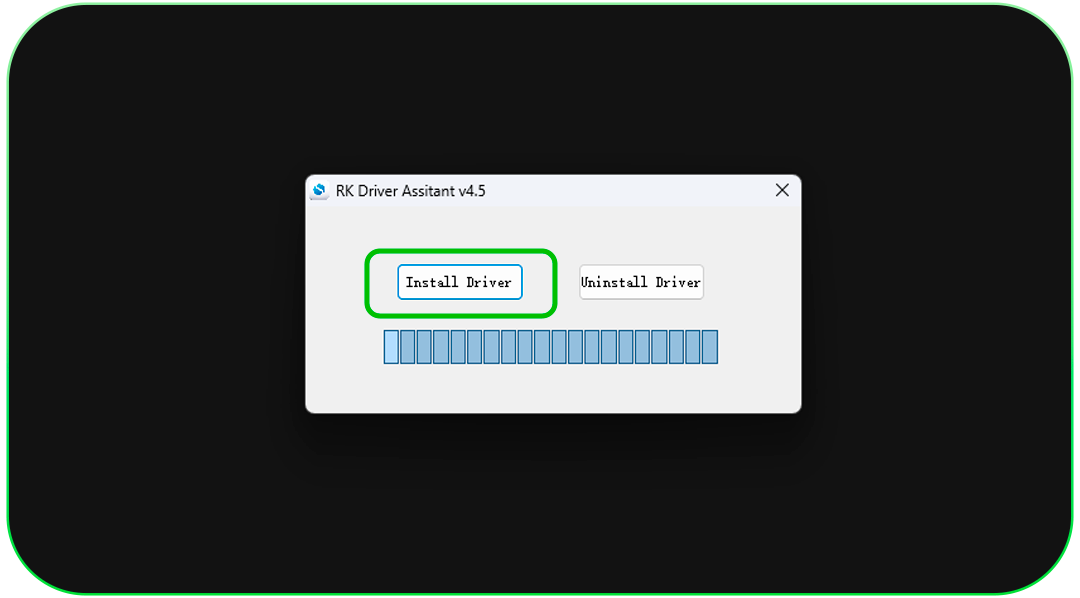
4. Aguarde alguns segundos. Quando terminar, aparecerá a mensagem “Install Driver OK”. Clique nela para fechar.
Passo 2 — Abrir o programa de recuperação
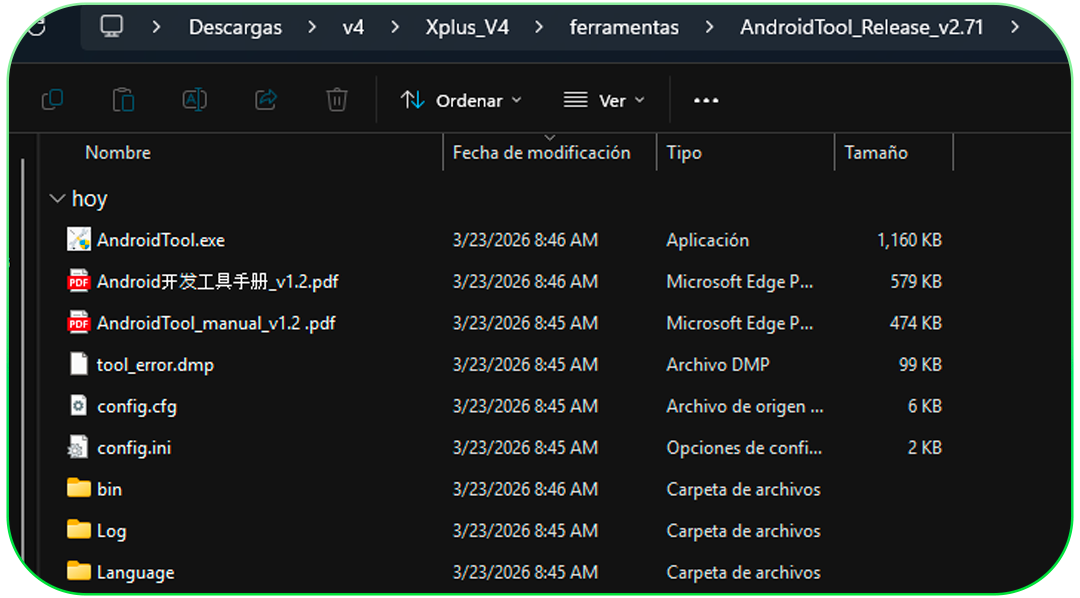
1. Abra a pasta AndroidTool_Release_v2.71 (também veio dentro de ferramentas.zip).
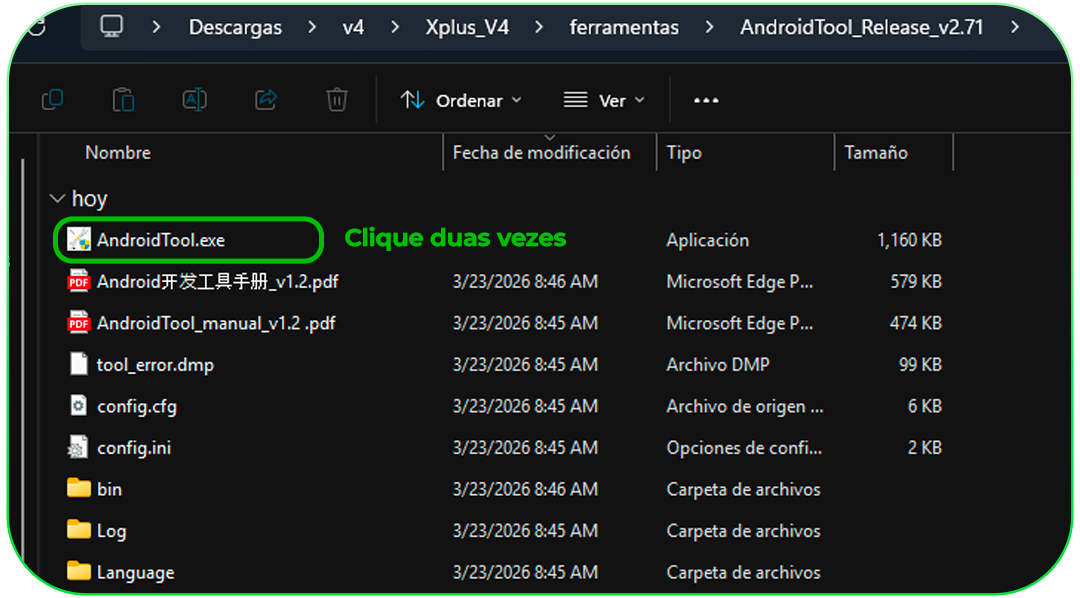
2. Clique duas vezes no arquivo AndroidTool.exe para abrir o programa.
Passo 3 — Carregar o arquivo de recuperação
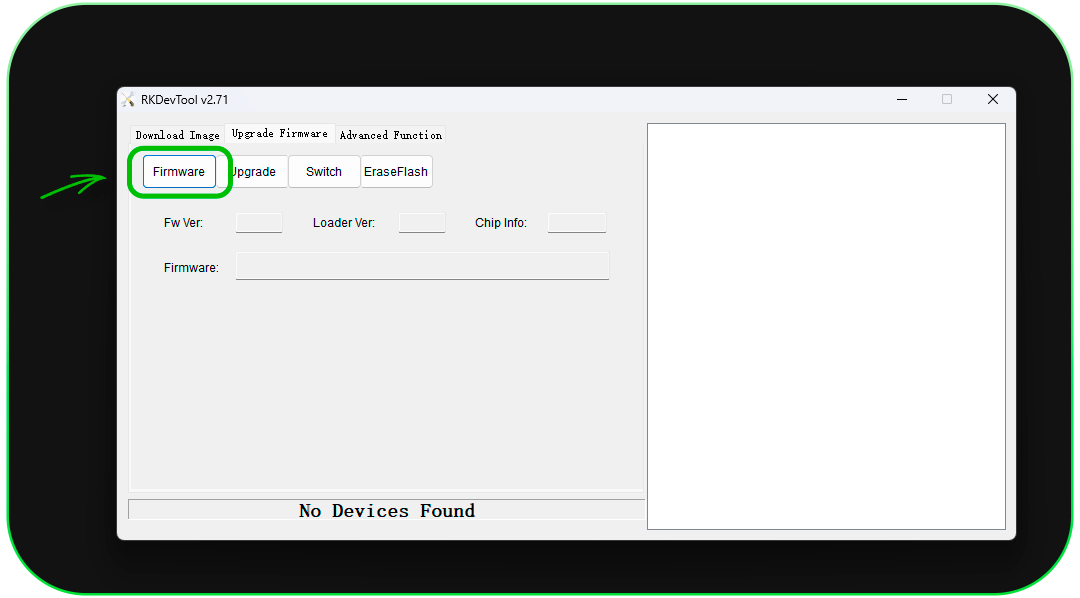
1. Na tela do programa, clique na aba “Upgrade Firmware”.
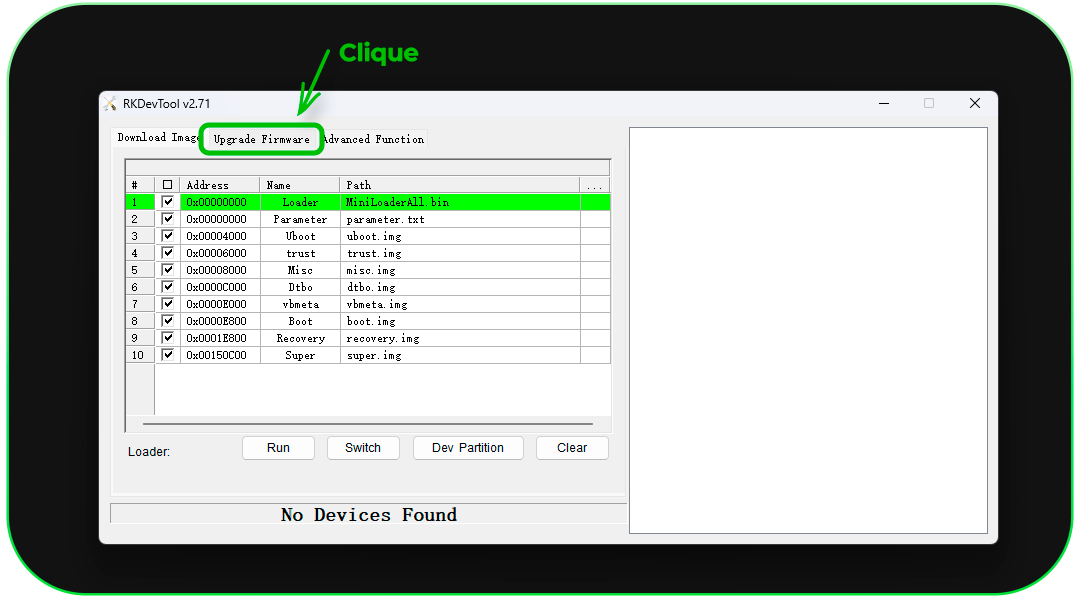
2. Clique no botão “Firmware”.
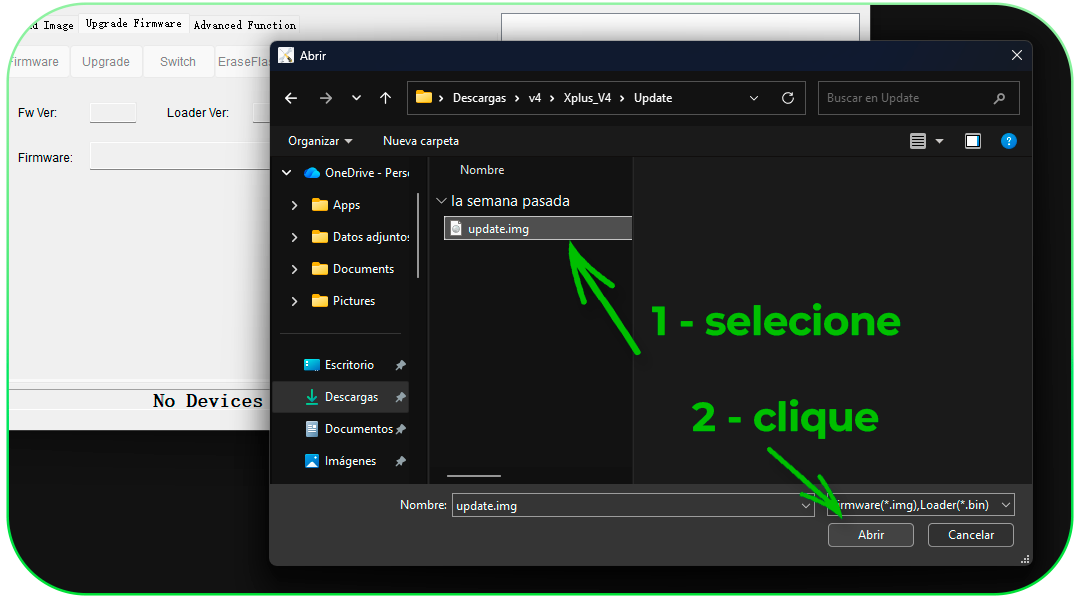
3. Localize o arquivo update.img que você baixou e clique duas vezes para selecioná-lo.
Passo 4 — Conectar a Xplus V4 ao computador
1. Pegue a sua Xplus V4 e localize o pequeno orifício de reset e a porta USB na parte traseira ou lateral do aparelho.
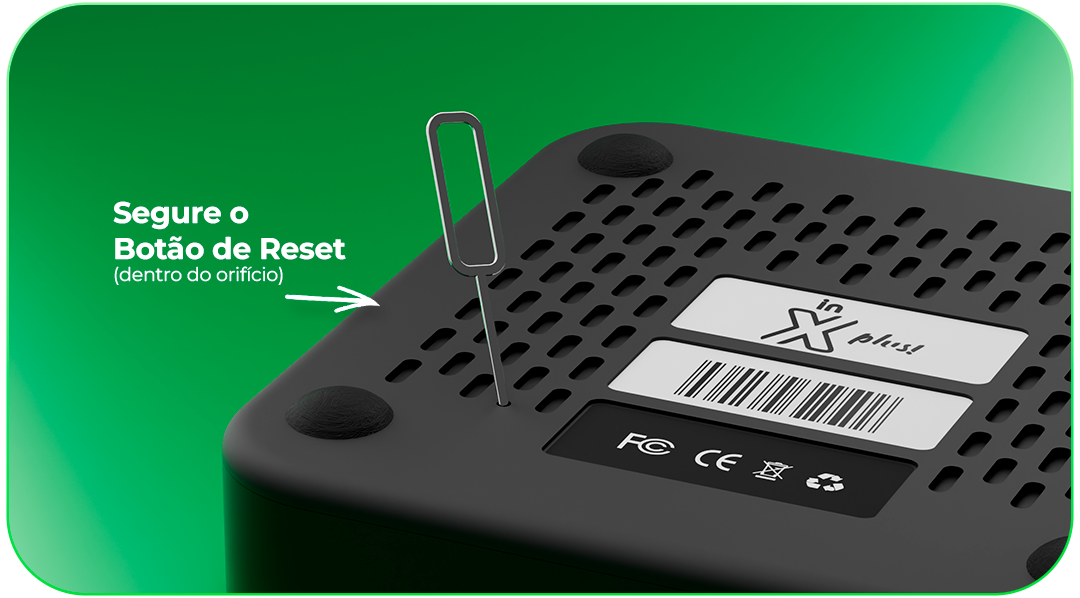
2. Com o palito, pressione e segure o botão de reset (dentro do orifício).
3. Enquanto segura o palito, conecte o cabo USB duplo — uma ponta na Xplus V4 e a outra no computador.
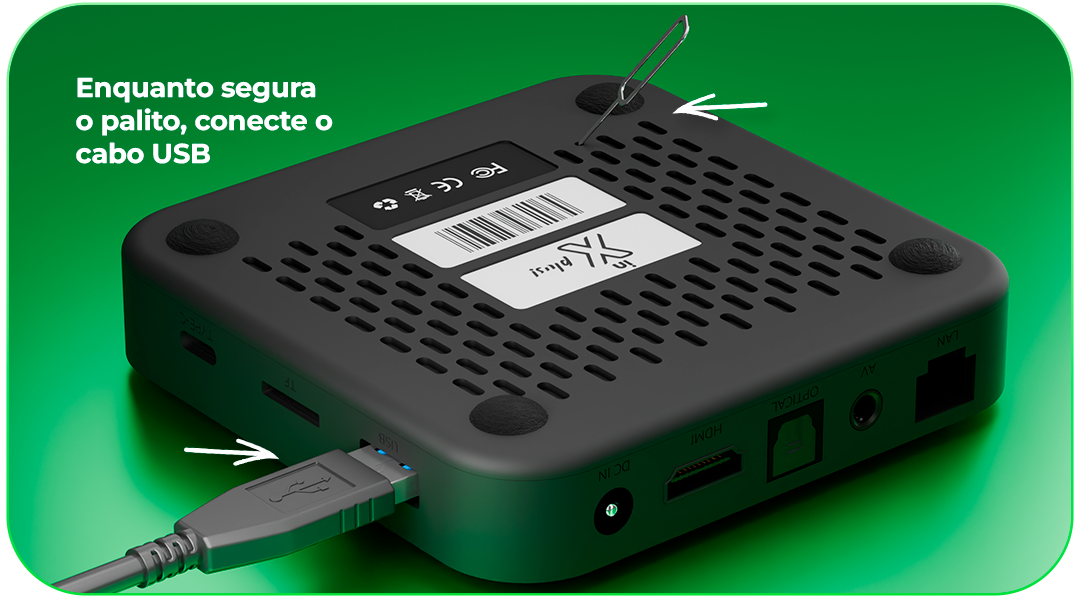
4. Depois de conectar o cabo, pode soltar o palito.
Passo 5 — Iniciar a recuperação
1. Olhe para o programa no computador. Se a conexão funcionou, vai aparecer a mensagem “Found One LOADER Device”.
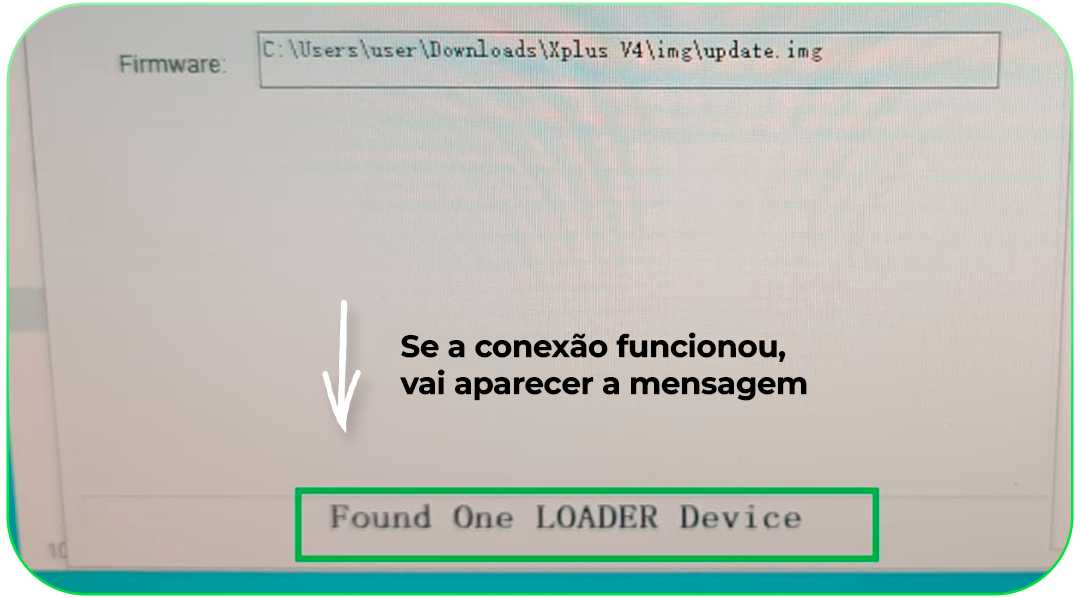
Se a mensagem não aparecer, aguarde 30 segundos. Se ainda não aparecer, repita o Passo 4.
2. Clique no botão “Upgrade” para iniciar.
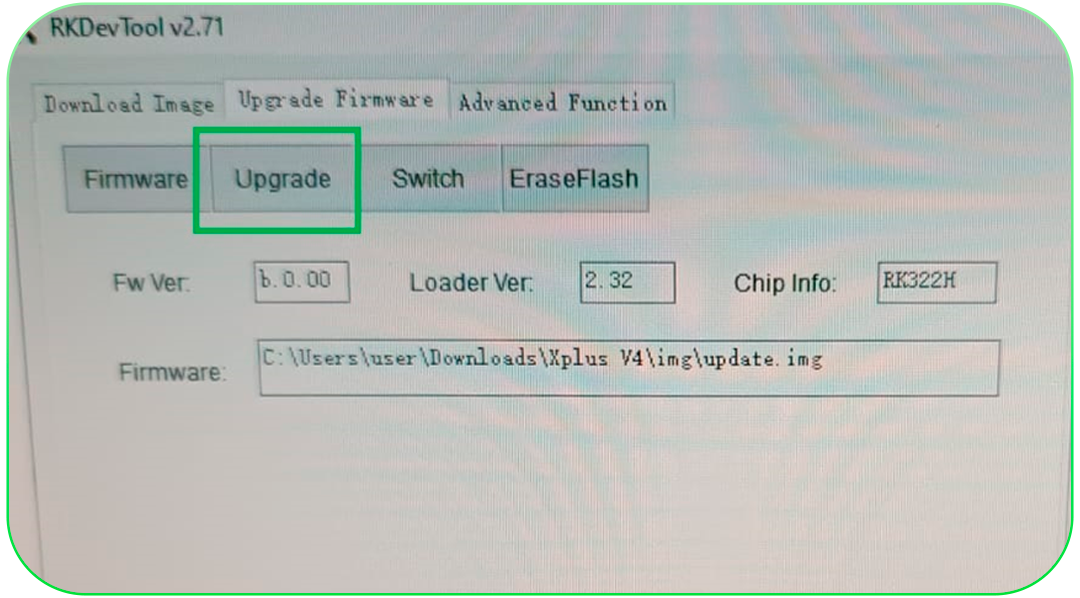
🚨 Muito importante: Não clique no botão “EraseFlash”. Isso apagará tudo e o aparelho não poderá ser recuperado.
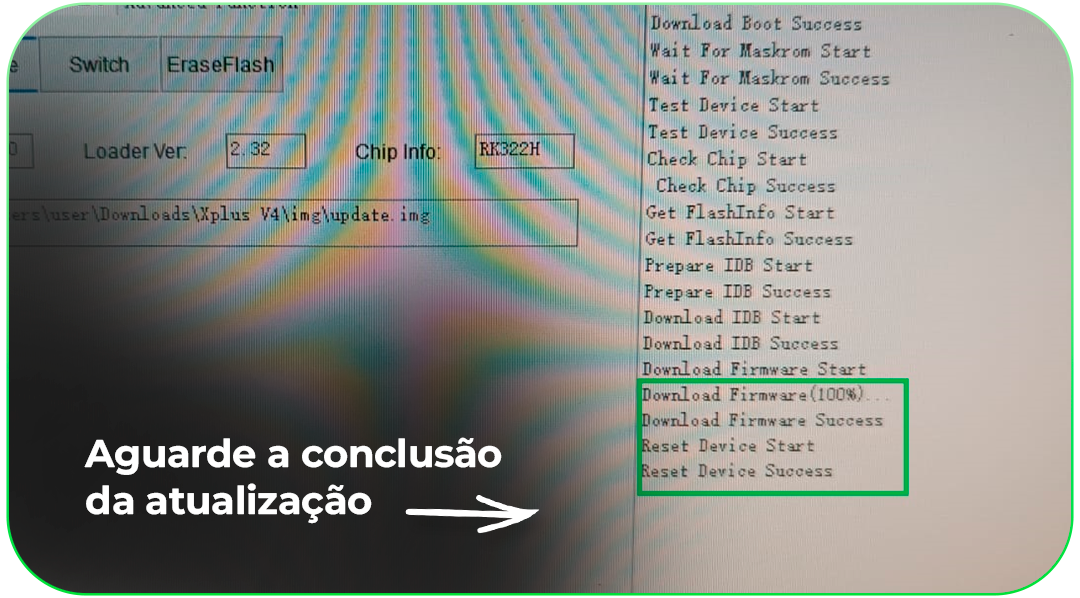
3. Aguarde até o processo terminar. Quando terminar, o programa mostrará a mensagem “Download Firmware Success” e a Xplus V4 vai reiniciar sozinha.
Depois de concluir
Após a Xplus V4 ligar, verifique se ela voltou às configurações de fábrica. Caso não tenha voltado, acesse:
Configurações → Armazenamento e redefinição → Restaurar configurações de fábrica
Ficou com dúvida em algum passo? Entre em contato com nosso suporte.